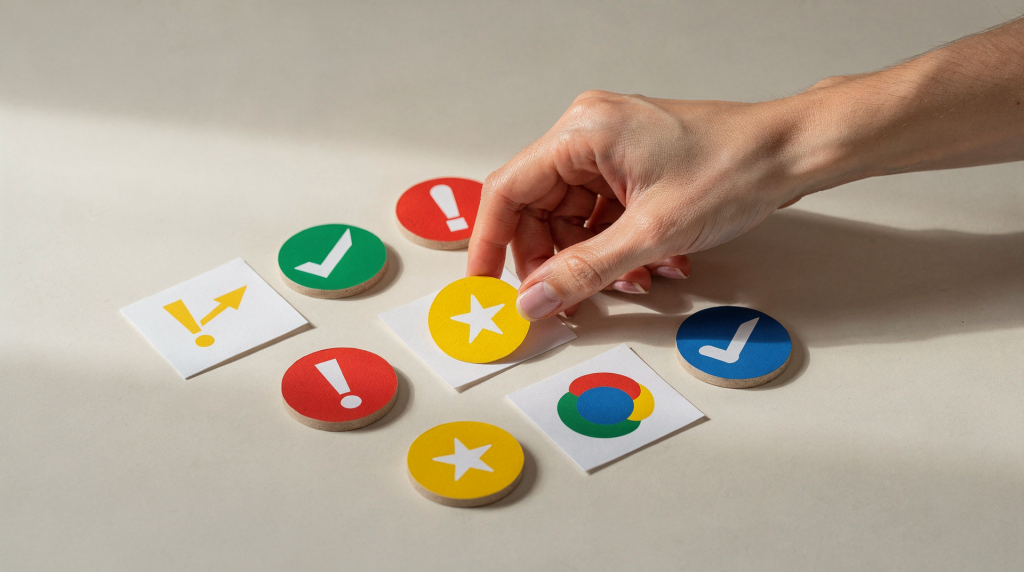
Когда пользователь нажимает кнопку «Ответить» в учебном модуле, он ждёт не просто смены экрана, а понятного сигнала: получилось или нет. Обратная связь в обучающем интерфейсе — это не декоративная «галочка после правильного ответа». Это система быстрых и точных сигналов, которая помогает человеку понять, что произошло, что делать дальше и не потерять темп обучения. В сильном e-learning продукте цвет, иконка и микрокопирайт работают как единый механизм: быстро, ясно и без лишнего шума.
Зачем вообще нужна обратная связь в обучении
В обучающем интерфейсе пользователь постоянно находится в состоянии неопределённости: он отвечает, проверяет себя, ошибается, возвращается, повторяет. Если система молчит, растёт тревога и когнитивная нагрузка. Если она отвечает слишком агрессивно или многословно, ломается ритм и падает мотивация. За годы проектирования образовательных платформ я убедилась: отсутствие обратной связи или её невнятность — одна из главных причин, по которой пользователи бросают курс на середине. Игровые интерфейсы давно поняли это: там каждое действие сопровождается звуком, анимацией, всплывающей подсказкой. В edTech мы часто недооцениваем этот слой, хотя он критичен для удержания.
Хорошая обратная связь решает сразу несколько задач:
- подтверждает действие;
- показывает результат;
- помогает исправить ошибку;
- поддерживает ощущение прогресса;
- снижает страх «сделать не так»;
- удерживает внимание на задаче, а не на интерфейсе.
В e-learning это особенно важно, потому что обучение требует не только понимания контента, но и психологического комфорта. Пользователь должен чувствовать: «Я двигаюсь правильно, даже если пока ошибаюсь».
Из чего складывается качественная обратная связь
В обучающих интерфейсах обратная связь обычно строится на трёх слоях:
- Визуальный слой — цвет, состояние, анимация, иконка, контраст.
- Текстовый слой — микрокопирайт, подсказка, ошибка, подтверждение.
- Поведенческий слой — когда именно система реагирует: сразу, с задержкой, после действия или после серии действий.
Эти слои должны быть синхронизированы, как в хорошо собранном UI ките. Если цвет кричит об ошибке, а текст успокаивает — пользователь зависает в сомнении. В игровых HUD такое противоречие немыслимо: красная вспышка всегда означает опасность, а зелёная — восстановление. В обучении та же логика. Если один слой противоречит другому, интерфейс начинает «врать». Например, зелёный цвет говорит об успехе, а текст сообщает о проблеме. Или иконка улыбается, но сообщение звучит как наказание. Это ломает доверие.
Цвет как самый быстрый язык обратной связи
Цвет — самый мгновенный способ показать состояние. Пользователь считывает его раньше, чем читает текст. В e-learning цвет работает на опережение: ещё до того, как пользователь прочитает слово «Верно», зелёная подсветка уже сообщила об успехе. Но полагаться только на цвет нельзя — примерно 8% мужчин имеют те или иные формы цветовой слепоты, а в условиях плохого экрана или солнечного блика различие может пропасть. Поэтому мы всегда дублируем цвет иконкой и текстом.
Что цвет должен делать
- различать состояния;
- помогать ориентироваться;
- подчеркивать важное;
- не перегружать экран;
- поддерживать тон продукта.
Базовая логика цветов
| Состояние | Типичный цвет | Что он сообщает | Где использовать |
|---|---|---|---|
| Успех | зелёный | действие выполнено, ответ верный | правильный ответ, завершение шага, выполненное задание |
| Ошибка | красный | нужно исправить | неверный ответ, невалидное поле, критичная проблема |
| Внимание | жёлтый / оранжевый | есть риск, нужно проверить | предупреждение, неполное действие, подсказка |
| Информация | синий | нейтральное пояснение | подсказка, системное сообщение, статус |
| Прогресс | фирменный / нейтральный акцент | движение вперёд | прогресс-бар, активный шаг, текущий этап |
Практические правила
- Не полагайтесь только на цвет: добавляйте текст, иконку или форму.
- Не используйте слишком яркий красный для каждого мелкого замечания.
- Не смешивайте слишком много акцентных цветов в одном экране.
- Проверяйте контраст на светлой и тёмной теме.
- Учитывайте, что зелёный и красный не всегда различимы для всех пользователей. В своих проектах я всегда проверяю цветовые решения в grayscale-режиме: если состояние не считывается без цвета, значит, нужно усилить форму или текст.
Частая ошибка
Ошибка — делать цвет не состоянием, а украшением. Например, красный фон у блока с подсказкой только потому, что дизайнеру «так живее». В обучении это опасно: пользователь начинает воспринимать подсказку как ошибку и пропускает её. Цвет должен нести смысл, а не просто оживлять макет.
Иконки: быстро, но только если они однозначны
Иконка в обучающем интерфейсе работает как дорожный знак: она должна считываться мгновенно, даже боковым зрением. В игровых интерфейсах иконки часто стилизованы под сеттинг, но их смысл остаётся универсальным — сердечко для здоровья, молния для энергии. В edTech мы не можем позволить себе креатив ради креатива: если иконка вызывает вопрос «а что это?», она провалила свою задачу. Иконка помогает ускорить считывание, но не должна требовать расшифровки.
Когда иконка полезна
- нужна мгновенная реакция;
- мало места на экране;
- состояние повторяется много раз;
- нужно усилить текстовое сообщение;
- интерфейс используется часто и быстро обучает паттернам.
Какие иконки работают лучше всего
- галочка для успешного завершения;
- крестик для ошибки;
- восклицание для предупреждения;
- лампочка для подсказки;
- знак информации для нейтрального пояснения;
- стрелка для перехода или продолжения.
На что обращать внимание
- Иконка должна быть привычной, а не «креативной ради креативности».
- Один и тот же символ не должен означать разные вещи в разных местах.
- Слишком декоративные иконки плохо читаются в стрессовом сценарии.
- Важно тестировать иконку в маленьком размере, а не только в макете. Помните, что в мобильных интерфейсах иконка может быть размером 24×24 пикселя — в таком масштабе декоративные детали превращаются в шум.
Хорошее правило
Если иконку нельзя понять за секунду без объяснения, она не помогает, а мешает. В обучении лучше простота, чем оригинальность.
Микрокопирайт: текст, который учит, а не просто сообщает
В edTech микрокопирайт — это не «мелкий текст», а полноценный инструмент обучения. Он объясняет, направляет, поддерживает и иногда даже снижает тревожность сильнее, чем визуальные элементы. В игровых интерфейсах короткие подсказки вроде «Нажмите E, чтобы взаимодействовать» стали стандартом — и это прямой перенос обучающей логики.
Где микрокопирайт особенно важен
- кнопки и действия;
- ошибки и предупреждения;
- подсказки перед выполнением задания;
- сообщения о прогрессе;
- экраны завершения;
- состояния ожидания и загрузки.
Какой должен быть хороший текст
- короткий;
- конкретный;
- дружелюбный, но не сюсюкающий;
- ориентированный на действие;
- без канцелярита;
- без абстрактных формулировок.
Сравнение слабого и сильного микрокопирайта
| Слабый вариант | Сильный вариант | Почему лучше |
|---|---|---|
| Ошибка | Проверьте ответ ещё раз | объясняет следующий шаг |
| Данные не сохранены | Сохраните прогресс перед выходом | говорит, что делать |
| Успешно | Задание выполнено | понятно и по делу |
| Продолжить | Перейти к следующему шагу | снижает двусмысленность |
| Неверный формат | Введите номер в формате +7 XXX XXX-XX-XX | даёт конкретный пример |
Тон микрокопирайта
В обучении тон должен быть поддерживающим. Пользователь может ошибаться много раз, и интерфейс не должен звучать как строгий экзаменатор. Я часто использую формулу: «Что случилось + что делать». Это снижает фрустрацию и ускоряет исправление.
Хорошие формулировки:
- «Попробуйте ещё раз»
- «Проверьте этот шаг»
- «Остался один ответ»
- «Вы близки к завершению»
- «Вот подсказка»
Плохие формулировки:
- «Ошибка»
- «Неверно»
- «Недопустимое значение»
- «Система не смогла обработать запрос»
Как сочетать цвет, иконку и текст
Самая сильная обратная связь — многослойная. Цвет задаёт настроение и скорость восприятия, иконка усиливает сигнал, а текст объясняет, что именно произошло. Это похоже на оркестр: каждый инструмент вступает в свой момент, создавая ясное сообщение.
Пример удачной связки
- красная рамка;
- иконка ошибки;
- текст: «Введите ответ в формате числа».
Здесь каждый элемент делает свою часть работы:
- цвет привлекает внимание;
- иконка быстро маркирует проблему;
- текст снимает неопределённость.
Пример неудачной связки
- красный значок;
- текст «Всё хорошо»;
- нейтральная анимация.
Такой интерфейс путает и снижает доверие. В обучении подобные противоречия особенно вредны: пользователь должен понимать, можно ли идти дальше. В своей практике я часто вижу, как дизайнеры используют красный значок с текстом «Всё хорошо» — это моментально разрушает доверие к интерфейсу.
Когда давать обратную связь
Не менее важен момент реакции. В e-learning обратная связь может быть:
- мгновенной — после клика, ввода, выбора;
- отложенной — после завершения блока;
- накопительной — по итогам серии действий;
- контекстной — прямо в момент, когда пользователь может исправиться.
Что работает лучше всего
Для обучения чаще всего выигрывает контекстная и мгновенная обратная связь. Человек быстрее связывает действие и результат, поэтому лучше запоминает правило. Например, в тренажёре по математике мгновенная реакция на каждое действие помогает быстрее усвоить материал.
Где уместна задержка
Задержка полезна, если:
- важно сохранить поток задания;
- нельзя отвлекать на каждом шаге;
- пользователь работает с несколькими связанными действиями;
- ранняя реакция нарушит логику упражнения.
Например, в симуляции диалога с клиентом отложенная обратная связь после завершения сцены позволяет сохранить погружение, а в тесте по смыслу иногда лучше показать результат после завершения всего блока, а не после каждого ответа.
Типовые ошибки в обучающих интерфейсах
1. Слишком много сообщений
Когда система комментирует каждый шаг, пользователь устаёт. Обратная связь должна помогать, а не читать лекцию. Я видела проекты, где после каждого клика выезжало уведомление — это не обучение, а спам.
2. Один цвет для всех состояний
Если ошибки, советы и подтверждения выглядят одинаково, интерфейс перестаёт быть читаемым. Пользователь не может быстро отличить, где нужно остановиться, а где можно продолжать.
3. Неясные иконки
Абстрактные символы без подписи создают лишнюю нагрузку. В обучении это особенно заметно у новичков, которые ещё не выучили визуальный язык интерфейса.
4. Слишком строгий тон
Фразы вроде «Неверно» или «Ошибка ввода» не объясняют, что делать дальше. Пользователь видит проблему, но не видит путь решения. Это повышает тревожность и снижает желание продолжать.
5. Отсутствие подтверждения действия
Если кнопка «Сохранить» нажата, а ничего не произошло визуально, пользователь начинает нажимать повторно. Это создаёт хаос и может привести к потере данных.
Чек-лист для проверки обратной связи
Перед запуском интерфейса полезно пройтись по простому чек-листу:
- Пользователь понимает, что произошло, за 1–2 секунды.
- Ошибка показывает не только факт, но и путь исправления.
- Цвет не используется как единственный носитель смысла.
- Иконка понятна без догадок.
- Текст короткий и конкретный.
- Важные состояния не выглядят одинаково.
- Обратная связь не перегружает экран.
- Сообщение соответствует тону продукта.
- На мобильном экране всё читается без усилий.
- Состояния доступны для разных сценариев и тем оформления.
Пошаговый подход к проектированию
Шаг 1. Определите тип реакции
Сначала решите, что именно должна сообщать система:
- успех;
- ошибка;
- предупреждение;
- подсказка;
- прогресс.
Это кажется очевидным, но часто дизайнеры начинают с визуала, а потом подгоняют смысл. Лучше идти от педагогической цели.
Шаг 2. Назначьте цветовую логику
Зафиксируйте, какой цвет отвечает за какое состояние. Это нужно сделать до визуальной полировки, чтобы потом не переделывать интерфейс целиком. Я обычно создаю простую таблицу в Figma с вариантами для светлой и тёмной тем.
Шаг 3. Подберите иконки
Используйте знакомые символы, которые не требуют расшифровки. Если есть сомнения, лучше убрать иконку, чем оставить неочевидную. Проверьте, как они выглядят в реальном размере, особенно на мобильных устройствах.
Шаг 4. Напишите микрокопирайт
Текст должен отвечать на три вопроса:
- что случилось;
- почему это важно;
- что делать дальше.
Шаг 5. Проверьте в реальном сценарии
Оцените не отдельно сообщение, а весь путь пользователя. Иногда отличный на вид блок разваливается, когда появляется в середине длинного упражнения или рядом с другими элементами. Пройдите сценарий сами или покажите прототип коллеге.
Как тестировать обратную связь
Проверять нужно не только визуальную красоту, но и понимание.
Что смотреть на тестировании
- понимает ли пользователь статус без подсказки;
- замечает ли ошибку сразу;
- может ли исправить действие без лишних попыток;
- не пугает ли тон сообщений;
- не путают ли цвета и иконки;
- как интерфейс ведёт себя на маленьком экране.
Полезный вопрос на интервью
«Что вы поняли после этого сообщения и что бы сделали дальше?»
Если ответ отличается от ожидаемого, обратная связь не работает. Этот вопрос я задаю на каждом юзабилити-тесте, и он часто вскрывает неочевидные проблемы.
Вывод
Обратная связь в обучающих интерфейсах — это связка из цвета, иконок и микрокопирайта, которая помогает человеку учиться без лишнего напряжения. Сильный интерфейс не просто сообщает о результате, а делает следующий шаг очевидным.
Если свести всё к одному правилу, оно будет таким: цвет привлекает внимание, иконка ускоряет распознавание, текст объясняет действие. Когда эти три слоя согласованы, обучение ощущается ясным, поддерживающим и естественным. Это правило работает и в игровых интерфейсах, где каждая секунда на счету, и в образовательных платформах, где важна каждая минута концентрации.
FAQ
Какой элемент обратной связи важнее всего?
Чаще всего — микрокопирайт. Цвет и иконка быстро привлекают внимание, но именно текст объясняет, что делать дальше. Без него пользователь может замереть в нерешительности.
Можно ли строить обратную связь только на цвете?
Не стоит. Цвет хорошо работает как усилитель, но без текста иконки или формы он может быть непонятен части пользователей. Всегда дублируйте цвет другими сигналами.
Какие иконки лучше всего подходят для e-learning?
Самые понятные: галочка, крестик, лампочка, знак информации и стрелка. Лучше простые и знакомые символы, чем декоративные. Они должны работать даже в очень маленьком размере.
Какой тон лучше использовать в сообщениях об ошибке?
Спокойный и поддерживающий. Ошибка должна помогать исправить действие, а не стыдить пользователя. Формула «что случилось + что делать» работает безотказно.
Когда стоит показывать обратную связь сразу?
Когда пользователь может тут же исправить действие или когда важно не потерять контекст. Для большинства обучающих сценариев мгновенная реакция работает лучше всего.