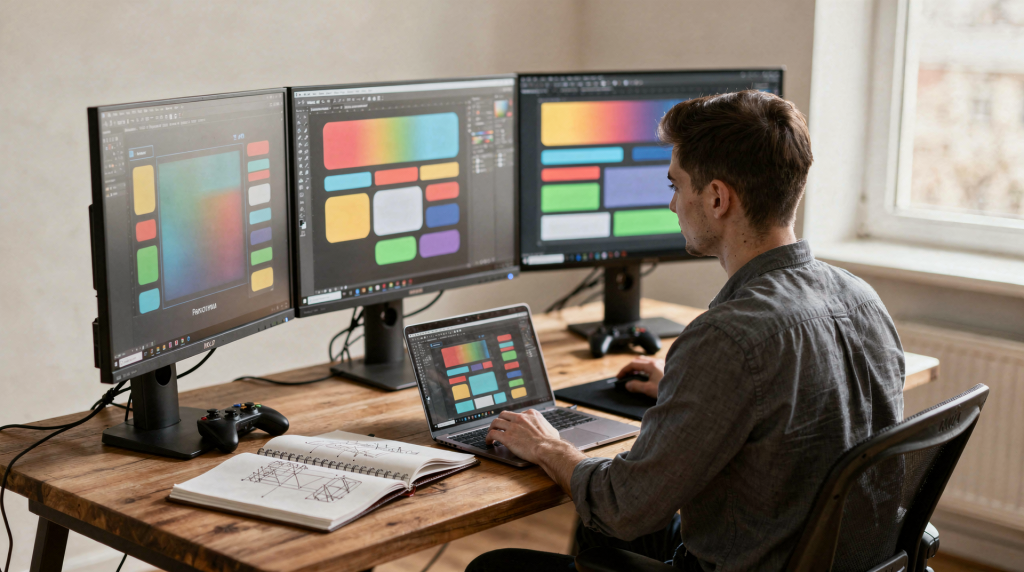
Проектирование игрового интерфейса начинается с вопроса, знакомого любому дизайнеру образовательных платформ: поймёт ли пользователь, что делать дальше, без подсказки? В e-learning мы годами оттачивали приёмы, которые ведут ученика через материал — от первого клика до финального теста. Те же принципы работают в игровых интерфейсах, только цена ошибки выше: потеря концентрации в бою или пропущенный лут. Figma и Unity в этой связке — не конкуренты, а две стороны одного процесса. Figma позволяет быстро собрать логику, визуальный язык и сценарии, а Unity — проверить, как UI ведёт себя в реальном проекте: с анимациями, адаптацией под разрешения и состояниями, которые меняются каждую секунду. Хороший прототип игрового UI почти всегда начинается в Figma и заканчивается проверкой внутри Unity.
Зачем вообще разделять Figma и Unity
Когда я проектировала интерфейсы для образовательных платформ, мы никогда не верстали урок сразу в LMS. Сначала шла раскадровка: где будет текст, где кнопка «Далее», как выглядит прогресс-бар. Только после проверки логики макет переносился в среду, где его видел ученик. В игровой разработке та же история, но многие команды пытаются «доделать» интерфейс сразу в движке. Это приводит к тому, что дизайнер тратит время на борьбу с техническими ограничениями, а разработчик — на расшифровку визуальных намерений.
Figma закрывает этап поиска решения: экраны, сетка, состояния кнопок, иерархия, прототипные переходы. Unity нужен там, где начинается реальная среда: масштабирование, привязка к Canvas, анимации, адаптация под разные экраны, интеграция с игровой логикой. Для игрового UI это особенно важно, потому что интерфейс должен одновременно быть:
- читаемым в напряжённой сцене (как подсказка к заданию, которую ученик видит краем глаза во время выполнения);
- быстрым в производстве (итерации неизбежны, как в курсе, который проходит пилотное тестирование);
- совместимым с движком и техническими ограничениями;
- готовым к постоянным изменениям по ходу разработки.
Какой инструмент для чего использовать
| Задача | Figma | Unity |
|---|---|---|
| Быстро набросать экраны меню | Да | Нет |
| Проверить визуальную иерархию | Да | Частично |
| Собрать кликабельный макет | Да | Да |
| Проверить поведение UI в игре | Нет | Да |
| Настроить анимацию появления элементов | Ограниченно | Да |
| Подготовить экспорт ассетов | Да | Да |
| Привязать UI к игровым данным | Нет | Да |
Практический вывод простой: если нужно думать как дизайнер — сначала Figma. Если нужно думать как игрок и как система — затем Unity. В edTech мы точно так же разделяли этапы: сначала прорабатывали сценарий обучения в Figma или даже на бумаге, а затем проверяли, как интерфейс выдерживает реальное взаимодействие ученика с платформой.
Figma: что реально помогает в прототипировании игрового UI
Figma удобна для тех этапов, где важны скорость, вариативность и обсуждение решений. Её сильная сторона — интерактивные прототипы без кода, которые можно быстро показать команде и сравнить несколько вариантов на одном полотне. В моей практике проектирования обучающих интерфейсов именно Figma позволяла за час собрать три версии экрана с заданием и проверить, какая из них понятнее тестировщику. Тот же подход работает для игровых меню, HUD и инвентарей.
1. Интерактивные прототипы
Figma позволяет собирать кликабельные сценарии: переходы между экранами, открытие попапов, состояния кнопок, простые цепочки онбординга. Для игровой UI-логики это полезно, когда нужно проверить:
- как игрок понимает главное меню — так же, как мы проверяли, видит ли ученик кнопку «Начать курс»;
- достаточно ли заметна кнопка старта — аналог CTA в обучающем модуле;
- не перегружает ли экран инвентарь — похоже на проверку плотности информации в карточке урока;
- виден ли приоритет действий в боевой сцене — как в тесте, где нужно быстро выбрать ответ.
2. Компоненты и варианты
Для игровых интерфейсов критично иметь систему состояний: обычное состояние, hover, pressed, disabled, активный слот, заблокированная ячейка, награда получена. В edTech мы точно так же создавали компоненты для кнопок «Пройти тест», «Повторить», «Доступно», «Заблокировано», чтобы не рисовать каждый случай заново. В Figma это делается через варианты компонентов, и такой подход экономит часы работы при итерациях.
3. Проверка визуальной логики
Figma особенно полезна для:
- читаемости текстов — как в обучающих материалах, где шрифт должен работать на разных устройствах;
- плотности интерфейса — сколько элементов игрок может воспринять одновременно, не теряя фокус;
- иерархии действий — что важнее: атака или использование предмета, точно так же как в уроке мы определяли, какое действие ведёт к следующему шагу;
- безопасных отступов — особенно в мобильных играх, где палец не должен перекрывать критичную информацию;
- сопоставления UI с арт-директорской стилистикой — интерфейс не должен выбиваться из мира игры, как обучающий курс не должен противоречить бренду платформы.
4. Экспорт ассетов
Когда интерфейс уже принят, Figma используют как источник графики: иконок, кнопок, карточек, декоративных элементов. Это ускоряет передачу в Unity и снижает риск, что макет и реализация «разъедутся» по пути. В e-learning мы точно так же экспортировали ассеты для вёрстки курсов, и наличие единого источника правды спасало от расхождений.
Unity: когда прототип надо проверить вживую
Unity нужен не только программисту. Для UI-дизайнера это среда, где сразу видно, что работает в реальном времени, а что красиво выглядит только на статичном макете. Это как разница между раскадровкой урока и живым занятием: в классе всегда всплывают нюансы, которые не учтёшь на бумаге. Unity поддерживает и uGUI, и UI Toolkit, а значит можно тестировать разные подходы к построению интерфейса.
Что имеет смысл проверять в Unity
- масштабирование на разных разрешениях — как мы проверяли обучающий интерфейс на планшетах и телефонах;
- поведение интерфейса на широких и узких экранах;
- анимации появления и скрытия — плавность и отзывчивость, критичные для ощущения качества;
- конфликты между UI и игровым миром — например, не перекрывает ли панель здоровья важный объект;
- читаемость интерфейса в динамике — успевает ли игрок заметить подсказку во время боя, как ученик должен успеть прочитать условие задачи при ограничении времени;
- связку интерфейса с состояниями игры — обновление здоровья, маны, количества патронов.
Почему этого не видно в Figma
Figma показывает структуру и сценарий, но не воспроизводит:
- реальную частоту изменений данных — в edTech это были мгновенные обновления прогресса, в игре — скачки здоровья каждые полсекунды;
- технические ограничения движка — например, как Canvas обрабатывает вложенность элементов;
- правила Canvas и layout — поведение якорей и растягивание блоков;
- возможные лаги и скачки анимации — то, что в статике выглядит плавно, в движке может дёргаться;
- поведение UI в бою, когда на экране одновременно много событий — аналог пиковой нагрузки в обучающей системе при массовом тестировании.
Рабочий пайплайн: от макета к игровому UI
Шаг 1. Сформулируйте сценарий
Сначала ответьте на простой вопрос: что игрок должен сделать на экране? Не «сделать красивый HUD», а, например:
- понять, что доступна новая миссия — как ученик должен увидеть новый модуль;
- быстро найти инвентарь — как найти раздел с материалами;
- не перепутать активную способность с пассивной — как отличить обязательное задание от дополнительного;
- завершить туториал без подсказки — как пройти онбординг курса без обращения в поддержку.
Шаг 2. Соберите серый каркас в Figma
На этом этапе важны блоки, а не декор:
- где главный action;
- где второстепенные кнопки;
- сколько места нужно под текст — помните, что локализация может удлинить строки;
- какие элементы должны быть видны всегда;
- какие можно прятать.
Этот этап идентичен созданию wireframe урока: сначала распределяем смысловые зоны, потом накладываем визуал.
Шаг 3. Проверьте интерактивность
Соберите короткий прототип и прогоните его по типичным сценариям:
- старт игры;
- пауза;
- получение награды;
- переход в настройки;
- выбор предмета.
В e-learning мы так же тестировали навигацию: вход в курс, просмотр урока, ответ на вопрос, переход к следующему модулю.
Шаг 4. Подготовьте систему компонентов
Разделите UI на повторяемые части:
- кнопки;
- карточки;
- бейджи;
- слоты;
- панели;
- уведомления.
Это та же библиотека элементов, которую мы собирали для курсов: унифицированные кнопки «Далее», «Назад», «Завершить», чтобы не плодить десятки стилей.
Шаг 5. Перенесите в Unity
Дальше начинается техническая проверка:
- как элемент масштабируется;
- не ломается ли текст;
- как ведут себя отступы;
- удобно ли связывать UI с логикой;
- не требует ли интерфейс переработки под реальный экран.
Шаг 6. Сверьте макет и поведение
Не ограничивайтесь визуальным совпадением. Проверьте:
- время реакции на действие — как быстро ученик получает обратную связь после ответа;
- понятность фидбэка — подсветка правильного/неправильного выбора, звуковое сопровождение;
- поведение при ошибке — что видит игрок, если действие недоступно;
- состояние после закрытия окна — возвращается ли фокус в нужное место;
- отображение локализованного текста — в edTech мы обязательно проверяли все языки, потому что вёрстка могла поплыть.
Какие плагины и интеграции действительно полезны
Для Figma существуют плагины, расширяющие функциональность редактора и помогающие быстрее собирать рабочие сценарии. В контексте игровых интерфейсов особенно полезны инструменты для:
- экспорта ассетов;
- проверки safe area;
- подготовки иконок и layout-элементов;
- передачи макета в Unity.
Среди популярных решений встречаются плагины и мосты для импорта Figma-макетов в Unity, включая Unity Importer и похожие инструменты для автоматизации переноса UI. У таких решений есть сильная сторона: они сокращают ручную сборку экранов и уменьшают расхождения между макетом и реализацией. Но полагаться на них без проверки нельзя — любой импорт нужно сверять вручную, особенно в сложных экранах с динамическими состояниями. В моей практике с обучающими платформами автоматический перенос из Figma в конструктор курсов тоже требовал ручной доводки: где-то съезжали отступы, где-то терялись состояния кнопок.
Что стоит помнить про такие мосты
- они ускоряют старт, но не заменяют ручную настройку;
- сложные адаптивные блоки часто требуют доработки;
- текст и иконки нужно проверять после импорта;
- автоматическая передача не снимает ответственности за UX.
Figma или Unity: что выбрать под конкретную задачу
| Ситуация | Лучше начать с |
|---|---|
| Нужно быстро обсудить структуру меню | Figma |
| Нужно проверить UX туториала | Figma |
| Нужно посмотреть, как интерфейс живёт в игре | Unity |
| Нужно собрать экран магазина | Figma, затем Unity |
| Нужно протестировать HUD в бою | Unity |
| Нужно передать макет разработчику | Figma |
Если проект на ранней стадии, не стоит тащить всё сразу в движок. Чем раньше вы отделите «поиск решения» от «проверки решения», тем меньше переделок будет потом. В edTech этот принцип работал безотказно: сначала мы искали лучший способ донести информацию, а затем адаптировали его под техническую платформу.
Типичные ошибки при прототипировании игрового UI
- Начинать сразу в Unity без проработки сценария — как верстать курс, не продумав педагогическую структуру.
- Делать в Figma красивый макет без проверки на реальном экране — всё равно что утвердить дизайн урока, не посмотрев его на телефоне ученика.
- Игнорировать состояния кнопок и карточек — в обучении это приводило к тому, что кнопка «Далее» выглядела одинаково для доступного и пройденного урока, сбивая с толку.
- Забывать про разные разрешения и безопасные зоны — особенно критично для мобильных игр, где часть экрана занята «чёлкой» или жестами.
- Передавать в Unity «картинку», а не систему компонентов — тогда разработчик собирает интерфейс с нуля, и любое изменение дизайна превращается в ад.
- Не тестировать интерфейс в темпе игры — как не проверить, успевает ли ученик прочитать подсказку при ограничении времени на тест.
- Оставлять слишком много декоративных элементов в ущерб читаемости — красиво, но непонятно; в e-learning мы такое безжалостно вычищали.
Чек-лист перед передачей UI в Unity
- У каждого экрана есть понятная цель.
- Все кликабельные элементы имеют состояния.
- Текст читается на базовом и уменьшенном масштабе.
- Отступы и сетка одинаково работают в ключевых разрешениях.
- Есть версии для пустых, активных и заблокированных состояний.
- Экспортируемые элементы сгруппированы логично.
- Интерфейс проверен на коротком прототипе с кликами.
- Понятно, какие части UI будут статичными, а какие — динамическими.
- Локализованные версии текста не ломают вёрстку (этот пункт я добавил из опыта edTech, где мультиязычность была обязательной).
Как выбирать инструменты под команду
Если в команде сильнее дизайн, чем разработка, Figma должна стать основным полем для поиска решений. Если проект уже близок к продакшену, Unity нужно подключать раньше, чтобы не делать лишнюю работу. Для небольших команд оптимальна схема «Figma для концепта, Unity для проверки» — так мы работали в стартапах, создававших обучающие приложения: дизайнер быстро собирал прототип, разработчик проверял его в движке, и вместе они доводили до ума. Для более крупных проектов полезно держать библиотеку компонентов и единые правила именования, чтобы макеты не превращались в набор несвязанных экранов. В edTech такая библиотека спасала, когда над курсом работали несколько дизайнеров.
Вывод
Самый практичный подход к прототипированию игрового UI — использовать Figma как инструмент проектирования и согласования, а Unity как инструмент проверки и доводки в реальном контексте. Figma ускоряет поиск формы, Unity показывает, выдерживает ли эта форма игру, темп и технические ограничения. Этот тандем повторяет логику создания понятных обучающих интерфейсов: сначала мы проектируем опыт, который ведёт пользователя к цели, а затем проверяем, работает ли он в живой среде. Если выстроить между ними нормальный рабочий мост, интерфейсы становятся понятнее, быстрее в производстве и заметно качественнее для игрока — точно так же, как хорошо спроектированный курс ведёт ученика к результату без лишних препятствий.
FAQ
Можно ли делать весь игровой UI только в Figma?
Для концепта и согласования — да. Для финальной проверки и интеграции — нет. Без Unity не получится полноценно проверить поведение интерфейса в реальном проекте. Это как утвердить дизайн урока, не протестировав его на платформе: статичный макет не покажет, что кнопка «Ответить» не нажимается в нужный момент или что анимация подсказки раздражает при быстром темпе.
Нужны ли плагины для переноса макета в Unity?
Не всегда, но в командной работе они экономят время. При этом любой импорт всё равно нужно проверять вручную. В моей практике даже самые точные мосты требовали корректировки отступов и состояний, особенно в нестандартных разрешениях.
Что важнее для игрового UI: визуал или логика?
В игровом интерфейсе они равны. Красивый экран, который тормозит понимание, — плохой интерфейс. Понятный, но грубый визуально — тоже слабое решение. В edTech мы часто говорили: «Если ученик задумался о том, как нажать кнопку, он уже не думает о материале». В игре то же самое: если игрок отвлёкся на расшифровку иконки, он пропустил атаку.
Когда подключать Unity?
Как только утверждена базовая структура экрана или важный сценарий. Не стоит ждать финального дизайна, если уже есть вопросы к масштабированию, анимации или поведению элементов. Ранняя проверка в движке спасает от переделок, как пилотное тестирование курса на малой группе учеников.
Подходит ли UI Toolkit для прототипирования?
Да, Unity поддерживает и UI Toolkit, и uGUI, а выбор зависит от проекта и технической архитектуры. UI Toolkit ближе к веб-подходу с CSS-подобными стилями, что может быть удобно дизайнерам, знакомым с вёрсткой, но uGUI остаётся проверенным инструментом для большинства игровых проектов.