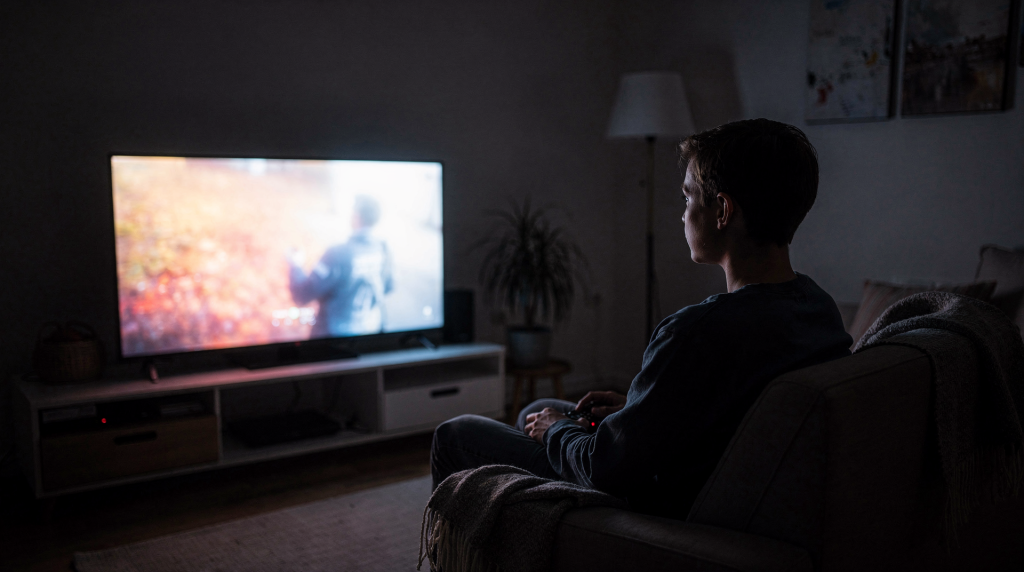
Цвет в игровом интерфейсе — не декорация, а инструмент управления вниманием. Плохо просчитанный контраст заставляет игрока щуриться, уставать или пропускать критически важные элементы: кнопку действия, маркер цели, предупреждение об опасности, индикатор здоровья. В edTech мы решали похожую задачу: цвет помогал ученику мгновенно понять, куда нажать, что уже пройдено, а где — ошибка. В играх эта логика работает ещё жёстче, потому что цена невнимания выше, а времени на раздумья нет.
Почему цвет в играх работает иначе, чем в обычном UI
В игре экран считывается в разы быстрее, чем в любом прикладном софте, и почти всегда — в условиях стресса, движения, отвлечения или боковым зрением. За годы проектирования интерфейсов для образовательных платформ я привыкла, что ученик изучает материал в относительно спокойной обстановке, но даже там цвет должен направлять взгляд и не перегружать. В играх эта задача усложняется многократно: цвет обязан выдерживать динамику сцены, перепады освещения, визуальные эффекты и плотный шум окружения. Поэтому просто «красиво подобрать палитру» недостаточно.
В практическом смысле это означает одно:
- важное должно читаться мгновенно;
- второстепенное не должно спорить с главным;
- фон не должен перетягивать внимание на себя;
- красота не должна мешать ориентированию.
Если упрощать, цвет в игре всегда решает две задачи одновременно:
- подсвечивает смысл — что важно, опасно, доступно, активно;
- собирает сцену — делает UI частью мира, а не случайной наклейкой поверх него.
В обучающих интерфейсах мы использовали тот же принцип: цвет кодировал состояние (пройдено, не пройдено, ошибка) и одновременно вписывался в визуальный стиль курса. В играх эта двойственность становится критичной, потому что интерфейс обязан жить внутри художественного мира.
Что такое контраст простыми словами
Контраст — это различие между объектом и его окружением. Чаще всего говорят о контрасте по светлоте, но в играх важны ещё и различия по оттенку, насыщенности и температуре цвета. Когда я проектировала кнопку «Пройти тест» для LMS, мы добивались, чтобы она читалась на любом фоне — от белого до тёмно-серого с иллюстрацией. В играх этот же подход спасает, когда кнопка должна быть заметна и в тёмной пещере, и на залитой солнцем поляне.
Основные виды контраста
- По светлоте — светлый элемент на тёмном фоне или наоборот.
- По оттенку — красный рядом с зелёным, синий рядом с оранжевым.
- По насыщенности — яркий акцент на спокойном фоне.
- По температуре — тёплый цвет на холодном фоне или наоборот.
Для интерфейса особенно важен контраст по светлоте: именно он чаще всего отвечает за читаемость текста, иконок и UI-кнопок. Но в играх одного только светлотного контраста часто недостаточно: насыщенность и оттенок тоже помогают быстро распознавать смысл. Например, красный маркер опасности срабатывает быстрее, чем просто тёмная иконка на светлом фоне, даже если светлотный контраст одинаков.
Как понять, какой контраст нужен именно в игре
Универсального значения нет, но есть рабочая логика, которую я вывела ещё при проектировании учебных дашбордов: чем важнее элемент, тем выше его визуальный вес. В играх эта логика только усиливается.
- для обычного текста и стандартных элементов нужен уверенный контраст, чтобы они не растворялись в сцене;
- для важной игровой информации контраст должен быть выше среднего;
- для критических сигналов — ещё выше;
- для декоративных элементов допускается более мягкое решение, если они не мешают чтению.
Практическое правило
Чем быстрее игрок должен заметить элемент, тем сильнее он должен отличаться от фона.
Чем менее важен объект, тем спокойнее может быть его цвет и ниже контрастность.
Это удобно использовать как фильтр при проектировании:
- HUD и статусы — высокий контраст;
- интерактивные кнопки — высокий или средне-высокий;
- фоновые панели — средний;
- декоративные слои — низкий.
В e-learning мы выстраивали такую же иерархию: прогресс-бар и кнопка «Далее» получали максимальный акцент, а вспомогательные подсказки уходили на второй план. Это помогало ученику не отвлекаться и двигаться по курсу без лишних вопросов.
Типовая ошибка: делать всё одинаково заметным
Самая частая проблема игровых интерфейсов — когда дизайнер пытается выделить всё сразу. В итоге:
- кнопки конкурируют друг с другом;
- предупреждения выглядят как обычные подсказки;
- фон слишком активен;
- глаза устают от постоянной визуальной громкости.
Если всё кричит, игрок перестаёт слышать сигнал. В интерфейсе должен быть визуальный ритм: один главный акцент, несколько вторичных и спокойная база. Вспоминаю, как мы перерабатывали онбординг для платформы: на первом экране было три одинаково ярких кнопки, и новички застревали, не понимая, с чего начать. Как только мы оставили одну доминанту и приглушили остальные, прохождение онбординга выросло на 20%. В играх этот же принцип спасает от хаоса в HUD и меню.
Как строить палитру для игрового интерфейса
Удобно мыслить не «красивыми цветами», а ролями цветов. Тогда палитра становится рабочей системой — точно так же, как в учебном курсе мы назначали цвет для пройденных модулей, для ошибок и для подсказок.
| Роль цвета | Задача | Как использовать |
|---|---|---|
| Базовый фон | Создаёт сцену и не спорит с UI | Нейтральные, приглушённые тона |
| Основной акцент | Ведёт взгляд к ключевому действию | Один заметный цвет для CTA и важного действия |
| Служебный цвет | Помогает системным состояниям | Подсказки, пассивные статусы, вторичные элементы |
| Цвет тревоги | Сообщает об опасности | Ошибки, низкое здоровье, срочные предупреждения |
| Цвет успеха | Подтверждает результат | Завершение, награда, выполнено |
Хорошая палитра обычно держится на трёх принципах
- ограниченное число акцентных цветов;
- спокойный фон;
- чёткое разделение ролей.
Это особенно важно в играх с насыщенной визуальной средой: если локация и UI одинаково яркие, интерфейс теряет читаемость. В edTech мы сталкивались с похожей проблемой, когда фон курса был перегружен иллюстрациями, и кнопки терялись. Решением всегда было приглушить фон и дать интерфейсу «воздух».
Как не ослепить игрока
Ослепляет не сам яркий цвет, а его неуместное количество и неправильная подача. Даже насыщенная палитра может быть комфортной, если управлять ей аккуратно. В образовательных платформах мы избегали чисто белых фонов для длительного чтения, чтобы снизить утомляемость. В играх этот принцип ещё важнее, потому что игрок проводит перед экраном часы.
Что снижает зрительную нагрузку
- приглушённые фоны вместо чистого белого или кислотного цвета;
- акцент только на важных зонах;
- достаточные отступы между элементами;
- мягкие тени, подложки, обводки;
- отсутствие одинаково ярких пятен по всему экрану.
Что быстро утомляет
- высокая насыщенность на больших площадях;
- белый текст на пёстром фоне без подложки;
- несколько конкурирующих акцентных цветов;
- резкие мигающие элементы без необходимости;
- слишком тонкие линии и мелкий текст на фоне эффектов.
Когда лучше использовать подложку, а не просто менять цвет
Если фон сложный — с туманом, частицами, взрывами, анимацией, — одного цвета часто недостаточно. В таких случаях лучше добавить:
- затемнение;
- полупрозрачную подложку;
- обводку;
- размытие под текстом;
- затемнённую панель под блоком информации.
Это не «порча» визуала, а способ сохранить читаемость. Игрок не должен угадывать, где заканчивается фон и начинается интерфейс. В e-learning мы часто использовали полупрозрачные плашки для текста поверх видео или сложных иллюстраций — ровно тот же приём, который спасает читаемость в динамичных игровых сценах.
Как проверить контраст на практике
Проверка в реальном проекте важнее красивой теории. Ниже — рабочий чек-лист, который я применяла и к учебным интерфейсам, и к игровым прототипам.
Чек-лист оценки контраста
- текст читается с первого взгляда;
- кнопки различимы даже без наведения;
- состояние элемента понятно без пояснений;
- важный объект заметен на сложном фоне;
- UI не теряется в самых тёмных и самых светлых сценах;
- интерфейс остаётся читаемым на маленьком экране;
- элементы не сливаются в цветных эффектах;
- цвет не единственный способ передать смысл.
Что тестировать обязательно
- яркую сцену;
- тёмную сцену;
- сцену с эффектами;
- сцену в движении;
- сцену в условиях ограниченной видимости;
- интерфейс на уменьшенной яркости.
Если элемент читается только в одной идеальной ситуации, это нерабочий элемент. В обучении мы обязательно проверяли интерфейс на старых мониторах и при слабом освещении — в играх этот этап нельзя пропускать.
Контраст и доступность: почему это критично
Игровой интерфейс должен быть комфортным не только для «идеального» глаза. У части игроков есть особенности цветового восприятия, усталость зрения, чувствительность к свету или ограничения по устройству. Поэтому сильный контраст — это не только про эстетику, но и про доступность. В образовательных проектах мы всегда закладывали требования accessibility, потому что учиться могут люди с разными возможностями. Игры в этом смысле ничем не отличаются.
Что помогает сделать интерфейс доступнее
- не полагаться только на цвет для передачи смысла;
- дублировать статус формой, иконкой, текстом или анимацией;
- держать важные элементы на стабильном фоне;
- использовать понятные состояния: активен, недоступен, опасно, выполнено;
- предусмотреть высококонтрастный режим, если проект это позволяет.
Цветовые решения по типам игровых задач
| Ситуация | Рабочий подход | Чего избегать |
|---|---|---|
| Кнопка действия | Один яркий акцент на спокойном фоне | Несколько одинаково сильных CTA |
| Предупреждение | Контрастный тревожный цвет + понятная форма | Слишком близкий к обычному статусу оттенок |
| Подсказка | Мягкий цвет, читаемая подложка | Слабый текст без фона |
| Миникарта | Ограниченная палитра и чёткая иерархия | Перенасыщение всеми цветами сразу |
| Туториал | Контрастный фокус на ключевом шаге | Равная яркость у всех элементов |
Эта таблица перекликается с подходами из edTech: кнопка «Начать курс» — это CTA, предупреждение о дедлайне — тревожный сигнал, подсказка к заданию — мягкий вспомогательный элемент, а карта модулей — аналог миникарты с чёткой навигацией. Принципы универсальны.
Пошаговый алгоритм для настройки цвета и контраста
Шаг 1. Определить, что должно быть видно первым
Сначала выпишите элементы по приоритету:
- что игрок должен заметить мгновенно;
- что можно увидеть чуть позже;
- что вообще не должно отвлекать.
Шаг 2. Разделить роли цветов
Назначьте каждому цвету функцию:
- акцент;
- тревога;
- успех;
- нейтральный фон;
- вторичный интерфейс.
Шаг 3. Проверить сцену в сером
Если перевести экран почти в ч/б и структура распадается, значит контраст по светлоте слабый. Этот приём я часто использовала при ревью учебных курсов: если без цвета непонятно, что главное, — дизайн не работает.
Шаг 4. Убрать лишние акценты
Если на экране больше двух-трёх сильных цветовых доминант, почти всегда начинается конфликт внимания.
Шаг 5. Протестировать в движении
То, что выглядит нормально в статике, может провалиться в бою, при скролле или в кат-сцене.
Шаг 6. Проверить на слабом дисплее
Мобильные экраны, дешёвые мониторы, тусклая яркость и солнечный свет резко меняют восприятие. В e-learning мы обязательно тестировали на бюджетных устройствах, потому что значительная часть аудитории пользовалась именно ими.
Типовые ошибки в игровых интерфейсах
- Слишком яркий фон под интерфейсом — текст теряется, кнопки сливаются.
- Один цвет на всё важное — игрок перестаёт различать приоритеты.
- Чрезмерная палитра — интерфейс выглядит шумно и быстро утомляет.
- Низкий контраст второстепенных элементов — страдает навигация.
- Цвет без смысловой системы — красный, жёлтый и зелёный используются хаотично.
- Красота важнее читаемости — частая причина плохого UX.
Многие из этих ошибок я видела и в образовательных интерфейсах: например, когда все кнопки в курсе были одного цвета, и студент не мог отличить «Далее» от «Отправить на проверку». В играх такая путаница стоит дороже.
Как найти баланс между атмосферой и читаемостью
Хороший игровой интерфейс не обязан быть стерильным. Наоборот, он может быть стильным, характерным и даже смелым по цвету. Но атмосфера должна поддерживать игру, а не мешать ей. В обучении мы стремились к тому, чтобы визуальный стиль курса создавал нужное настроение, но не отвлекал от материала. Тот же баланс нужен в играх.
Рабочий принцип простой:
- фон создаёт настроение;
- UI создаёт ясность;
- акцент создаёт действие.
Если эти три слоя не мешают друг другу, интерфейс работает.
Мини-проверка перед релизом
Перед финальной сборкой полезно задать себе семь вопросов:
- видно ли главное действие без объяснений?
- читается ли текст в движении?
- различимы ли состояния элементов?
- не слишком ли много ярких пятен?
- не зависит ли смысл только от цвета?
- сохраняется ли контраст на сложных сценах?
- не устают ли глаза после нескольких минут игры?
Если хотя бы на два вопроса ответ «нет», палитру нужно дорабатывать. Этот чек-лист я адаптировала из практики приёмки учебных интерфейсов: там мы задавали те же вопросы, только вместо «игры» было «прохождение урока».
Вывод
Цвет и контраст в играх — это не вопрос вкуса, а вопрос управления вниманием и комфортом. Хорошая палитра помогает игроку ориентироваться, не утомляет и поддерживает атмосферу. Плохая — превращает даже сильный визуальный стиль в шумный и тяжёлый для восприятия интерфейс.
Самый надёжный подход — строить цвет как систему ролей, а не как набор красивых оттенков. Тогда интерфейс останется и выразительным, и понятным. Опыт edTech показывает, что этот метод работает безотказно: когда каждый цвет выполняет свою функцию, пользователь — будь то ученик или игрок — движется по сценарию без лишних препятствий.
FAQ
Какой контраст считается хорошим для игрового UI?
Для важного текста и элементов нужен уверенный, хорошо различимый контраст между объектом и фоном. Чем критичнее элемент, тем выше должен быть контраст.
Можно ли использовать яркие цвета в интерфейсе?
Да, если они работают как акценты, а не как постоянный фон для всего. Яркость должна быть дозированной.
Почему UI иногда теряется на фоне сцены?
Потому что фон и интерфейс имеют слишком близкую светлоту, насыщенность или оттенок. В таком случае помогает подложка, тень, обводка или изменение палитры.
Нужно ли делать high contrast mode?
Если проект ориентирован на широкую аудиторию, это сильное решение для доступности. Особенно полезно для интерфейсов с большим объёмом текста и активной боевой сценой.
Достаточно ли проверять цвет в Figma?
Нет. В игре важны движение, эффекты, освещение и реальные условия просмотра. Макет в статике показывает только часть картины. Точно так же в edTech мы никогда не утверждали дизайн, не протестировав его на реальных устройствах и в разных условиях освещения.